

01 · Current Situation
現在你每天的工作是這樣
每月 20 號出勤系統自動結算 → HR 下載整月異常 Excel → 把整張表廣發給所有主管和員工。員工要在整張表裡找自己那幾筆,很多人就忽略了。從 21 號開始 HR 每天登入簽核系統比對誰補了、誰沒補,再用 Teams 一個一個催 — 每天 20-30 分鐘,連續追 7-10 天,到月底關帳。
02 · Pain Points
這樣做,會遇到什麼問題
✗
廣發看不到自己
整張表寄給所有人,員工要自己找哪幾筆是自己的,補請假比例低。
✗
HR 天天當壞人
一對一手打催補訊息,純情緒勞動,雙方都不舒服。
✗
主管狀況外
整張表掃過去,看不出自己部門誰要追蹤,無法主動 backup。
03 · Measurable Impact
導入後的改變
補請假比例
需 7-10 天反覆催
↓
3 天內完成大宗
HR 巡邏時間
20-30 分鐘 / 天 × 10 天
↓
系統自動再提醒
主管視角
收整張表,看不出重點
↓
收部門彙整信
04 · AI Workflow
AI 工作流解法
01
出勤系統 Excel → 轉 Google Sheet
HR 從出勤系統下載 xls,丟到 Drive 右鍵「另存為 Google Sheet」 — 唯一的人工動作(1 個點擊)。
02
補空白欄位(合併儲存格還原)
原表同員工多筆異常只有第一列有員編 → Make 用 Get / Set Variable 組合,ifempty(1.A; 9.empID) 自動沿用前列員編,分組才不會錯。
03
Router 雙路:員工版 + 主管版
員工版 Group by 員編 → 寄個別通知;主管版 Group by 主管 Email → 同主管底下所有同仁異常彙整成一封信。系統不需要「部門」概念,主管 Email 就是天然分組 key。
04
3 天後自動再提醒未補者
第二條 Schedule Scenario 排程跑檢查 → 沒補的人再寄一次。HR 從「天天追」變成「月底看報表」。
Make
Google Sheets
Gmail / Teams
出勤 / 簽核系統
05 · Scenario Architecture
Make Scenario 全貌
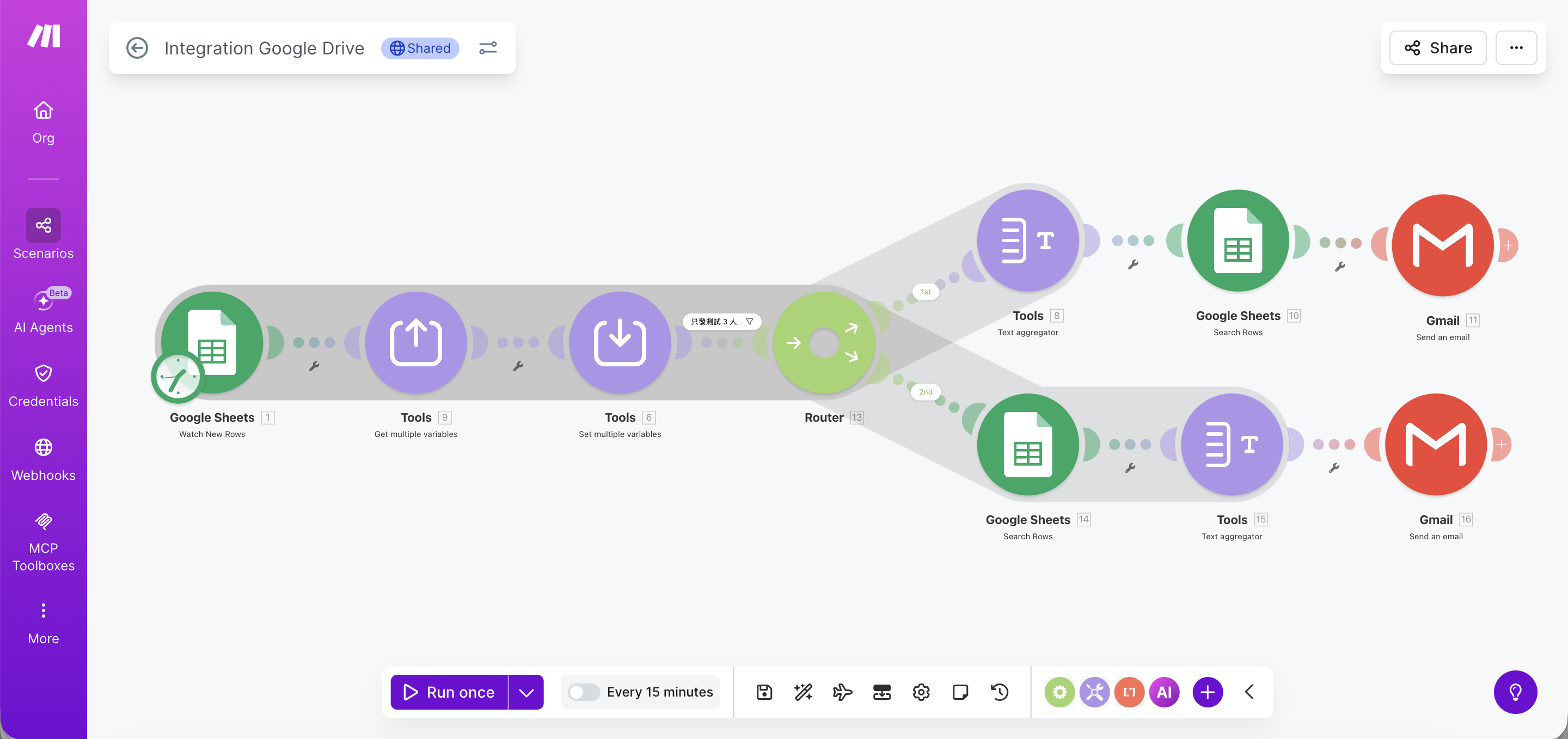
前段 5 個模組做資料整理(補空白員編是關鍵),中間 Router 平行分兩條路,員工版按員編 group、主管版按主管 Email group,各自送一封信。同主管底下多位員工的異常會合併成一封彙整信。
HR 退位,
系統當壞人。
從「廣發整張表」到「每人收個人化清單」,從「天天巡邏」到「自動再提醒」 — 這條 pipeline 同樣的三個步驟在 Power Automate 也跑得通,不綁死在 Make。
Co-designed with
人事總務課員 · 日商化工集團